
DeepSeek Harness 是 DeepSeek 官方推出的 "AI 干活工具"。 我们可以把 DeepSeek Harness 理解成一个可以按自己需求改造任何功能和页面的“Codex”。
它跟普通 AI 有什么不一样
它跟 Codex 这类工具的区别
你可能听说过 Codex、Claude Code 这类 AI 工具。它们其实是 "模型 + 一套固定装配",像餐厅里配好的套餐:主菜配菜都定好了,端上来就能吃,最多换一两样。
Harness 更像自助火锅:锅底、食材、蘸料全自己选。它最核心的设计叫一切皆插件—— 用哪个模型、装哪些工具、界面长什么样,都可以自己换。
还有一点:它干的每一步都有记录,做错了可以回退重来,不怕 AI 把东西搞乱。
有网页界面,记录能保存
它不是黑乎乎的编程工具,而是有网页界面的:所有任务都在浏览器里进行,对话和成果会真正存到电脑里,关掉程序再打开,内容还在。
例子:让 AI 根据资料写文章,改过标题、确认过草稿。第二天打开,对话和稿件都还在,可以直接接着改。
注意:对话记录能保存,不等于以后新加的页面都会自动保存数据,新功能要单独接好保存。
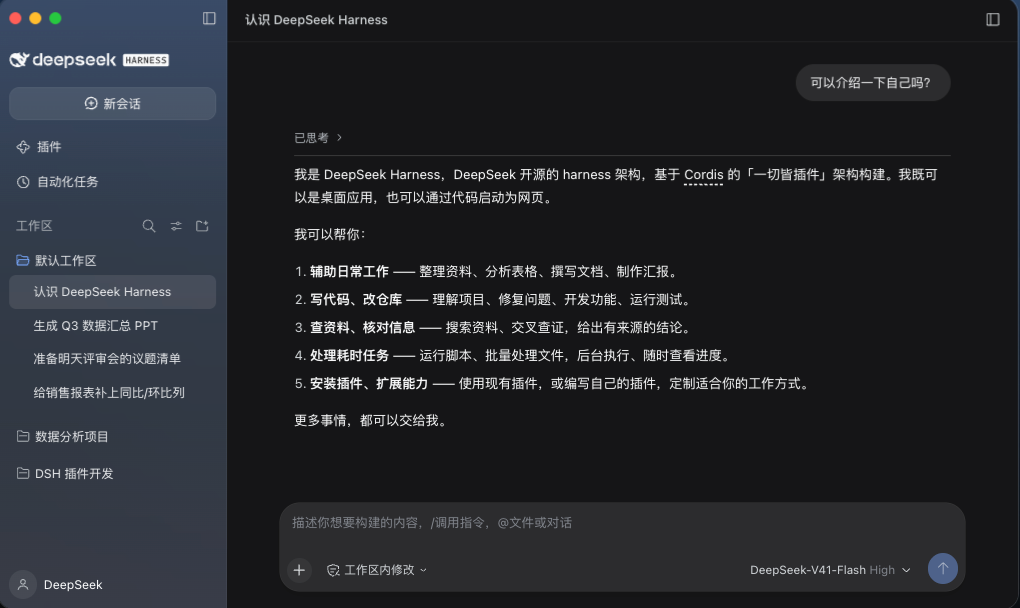
它能帮你干什么
根据官方介绍和大家的实际用法,它适合这几类活:
| 场景 | 它能做什么 |
|---|---|
| 办公 | 整理文件、分析数据、起草文档、做 PPT;周报月报这类重复活还能定时自动做 |
| 写作与自媒体 | 读你的资料,按你的习惯写稿、改稿,成果存档(本文的例子) |
| 研究学习 | 查资料、核实信息、整理引用来源 |
| 技术活 | 改 bug、跑测试、批量处理文件(用得上再说) |
| 个人工作台 | 把资料库、任务、成果放在一个页面,每天打开就能干活 |
一句话总结:普通 AI 给你答案,Harness 帮你把事情做完。
下载安装:你只需要会复制粘贴
第一步 准备一个搭建助手
已经在用 Codex 或 WorkBuddy,直接用现有的,没有的话需要提前下载个
注:教程免费,但算力调用会产生费用
第二步 把安装交给助手
在 Codex 或 WorkBuddy 里,复制下面这段话发过去(方括号里的内容换成你自己的信息):
请帮我安装并启动 DeepSeek Harness,我要在电脑上搭一个个人工作台。

官方地址:https://github.com/deepseek-ai/deepseek-harness

我是电脑小白,不会编程。请全程用简单的话指导我:
1. 先帮我建两个文件夹:
   - 程序文件夹:放工作台程序和扩展
   - 资料文件夹:放我的资料和成果
2. 检查我的电脑环境,缺什么就告诉我怎么装。
3. 按当前官方说明完成安装和启动,只在本机使用,不覆盖我已有的文件。
4. 如果官方有更简单的桌面版,告诉我哪个方式更适合我。
5. 完成后告诉我:浏览器打开哪个地址、以后怎么启动和关闭、需要填的 API Key 怎么获取和填写。

遇到需要我确认或操作的地方,一步一步问我,不要一次讲太多。
装好后,官方一般会自动打开一个网页,地址类似 http://127.0.0.1:3080
第三步 验收:让它做一件小事
请读取当前工作区里的【笔记文件名】。
整理成一份文章提纲,列出可以展开的三个要点。
告诉我读的是哪个文件,不要修改原笔记。
确认提纲对得上内容,再发送:
请根据这个提纲写一篇草稿。
不要添加笔记里没有的案例或数字。
把草稿保存为一个新文件,并告诉我保存的位置。
到文件管理器找到并打开检查。 能读到笔记、写出对应草稿、找到保存结果,就可以进入下一章
输入框不能用先查工作区;模型不回答先查模型设置、余额和网络。具体报错交给搭建助手。
改造成自己的工作台
现在 AI 已经能读资料、写草稿了,接下来让它更适合你。改造前先说一个经验: 先想清楚自己要干什么,再折腾工具
改造顺序:先说明工作习惯,再固定流程,最后加页面或插件。
第一步 告诉它你怎样工作
在 Harness 里发送:
我想用你做一个资料与写作工作台。

我做的工作是:【填写】。
我经常写的内容是:【填写】。
读者是:【填写】。
我常用的资料是:【填写】。
我喜欢的表达方式是:【填写】。

请先问我几个简单问题,了解我的工作习惯,每次最多问三个。
最后整理成一份说明,让我确认。
确认后,让它保存:
这份说明我确认了。
请保存成"我的工作说明.md"。
以后开始写作时先读取它;需要修改时先问我。
保存成文件,是为了下次新开聊天时它也知道去哪读,别只指望 AI 记住上一段对话。
第二步 把资料和成果放到固定位置
东西都堆在一个文件夹里,过一阵自己也会找不到。让 Harness 建三个地方:
请在当前资料工作区里建三个文件夹:
"我的资料""任务记录""写作成果"。

原始资料放"我的资料",新生成的稿子放"写作成果"。
先不要移动已有文件,把准备好的位置告诉我。
然后自己把要用的资料复制进去,先保留原文件。做任务时明确说用哪几份资料;资料多了再让助手加目录或搜索,别让模型每次都读完整资料库。
第三步 固定一套写作流程
试着发送:
请先读取"我的工作说明.md"。

这次使用"我的资料"里的【指定文件名】。
我要写:【主题】。

先检查资料够不够,不够就问我。
然后给我提纲,等我确认再写草稿。
文章写好后,列出用了哪些资料,以及还要核实的地方。
我确认保存后,再存到"写作成果",不要覆盖旧稿。
每次检查三件事:读对资料了吗?按确认的要求写了吗?保存的是确认过的那份吗?
反复做几次,发现不合适就补规则,比如 “不要用夸张标题”“不要给产品增加未经证实的效果”。
流程顺手后,把它做成 Skill(可以理解为一份可重复使用的工作方法)。把下面这句交给 Codex 或 WorkBuddy:
请把我已确认的写作流程整理成当前 Harness 能使用的 Skill。
先核对这个版本的安装和调用方法,不套用其他工具的目录。
保留"先提纲、再确认、后写作"的顺序。
做好后带我运行一次,告诉我下次怎样调用。
第四步 按需安装插件
插件用来补具体功能:资料不好找就找文件搜索类插件,只想调界面就看界面类插件。不要第一次装很多,每装一个先确认它解决了你的问题。
把插件项目链接交给 Codex 或 WorkBuddy:
我想增加【具体功能】。
参考插件:【插件项目链接】。

请先检查它是否适合我当前的 Harness 版本,说明需要什么权限和额外费用。
适合的话先备份配置,再安装并验证。
最后告诉我怎样使用,以及怎样撤回这次安装。
插件来源、版本、设置不同,操作也可能不同,没有 "所有插件通用" 的安装命令,让助手按插件自身说明核对。
第五步 做出自己的工作台页面
如果文件夹加聊天已经够用,可以先停在这里。想每天打开一个页面就能查看资料、待办和稿子,再让助手加界面。在 Codex 或 WorkBuddy 里发送:
我想给现有 Harness 做一个个人工作台页面,只在电脑浏览器使用。

页面有三个地方:
资料:添加、搜索、查看真实资料。
任务:记录待办,关联资料,查看完成状态。
写作:选择资料,提交写作要求,查看并保存草稿。

先检查当前版本支持的扩展方式,优先做独立插件或扩展。
如果需要下载源码,请先说明,再准备同一版本的源码,不覆盖现有文件。

业务内容保存到我指定的资料目录,不能只存在浏览器里。
没有资料就显示空状态,没有接通的能力就标明未接入。
先做资料功能,带我检查能否保存,确认后再做任务和写作。
这涉及新增开发,可能需要多轮修改。界面出来不等于能用,每做完一个功能就亲自试一遍:
添加一份资料,关闭再打开,确认还能找到。
创建一个任务,确认关联的是你选的资料。
根据该资料生成草稿,检查内容,再保存。
修改草稿后另存,确认旧版本还在。
第六步 用具体问题修改页面
遇到不方便的地方,说清实际操作:
我搜索资料后打开详情,再返回时,搜索词没了。请保留搜索词和刚才的位置。 点击生成后,我不知道有没有开始。请在这里显示进度。失败时保留我的输入,告诉我原因。
一次解决一个问题,比 "帮我全部优化一下" 更容易检查。后台更新时只更新相关内容,不整页刷新,也不要先清空已有资料。
升级和维护
工作台做好后不用天天折腾。先留好启动方法、做好备份,再按需更新。
先留一张使用说明
在 Codex 或 WorkBuddy 里发送:
请给我的工作台写一份简单使用说明。
记录程序和资料的位置、当前版本、已安装的插件。
写清楚下次怎样启动、打开哪个地址、怎样关闭。
用普通人能看懂的话说明,保存在容易找到的位置。
不要写入密钥。
记不住启动方式时先看这份说明。程序在终端运行时,通常按 Ctrl+C 停止;只关浏览器不一定会停程序,以本次启动方式为准。
重要改动前先备份
要备份两类东西:程序与设置(当前能用的版本和自己的改动)、业务资料(笔记、任务、草稿、成果)。
我要修改工作台,请先备份。
保存当前能用的程序版本和配置。
停止会写资料的任务,把资料目录备份到【备份位置】。
不要覆盖原资料,检查备份能否读取。
告诉我怎样恢复。
程序改动可以用 Git 记录 —— 它就像给代码留历史版本,出问题能回到之前。GitHub 是远端存放代码的地方:本地留了版本不等于已上传,没配置远端或上传失败要如实记录。私人资料和密钥不要随代码上传。
更新之前先问清楚
官方项目还在开发者预览阶段,可能出现不兼容变化,不要一看到新版就覆盖。
请先检查我的工作台是否需要更新,暂时不要修改。
告诉我这次更新会改变什么,会不会影响自己的页面和插件。

需要更新的话,先备份,保留旧版本。
先试新版,再切换;涉及资料格式变化时单独说明。
更新后检查资料读取、任务记录、真实写作和草稿保存。
失败就恢复旧版,不删除我的资料。
更新完,拿同一份笔记再做一次写作任务:原资料能找到、结果能生成、保存后能读回,关键流程才算正常。
出问题时怎么说
说清楚四件事:做了什么、本该怎样、实际怎样、报错是什么。
我用的是【Windows 或 Mac】。
刚才我做了:【具体操作】。
本来应该:【预期结果】。
实际看到:【实际结果】。
报错是:【错误信息,先删掉私人信息和密钥】。

请先检查原因,做最小修改。
保留现有资料,不要把工作台全部重做。
修好后按同样的操作再试一次。
常见问题先从这里看:
| 问题 | 先检查什么 |
|---|---|
| 页面打不开 | 程序是否还在运行,浏览器地址是否正确 |
| 输入框不能用 | 是否选择了工作区 |
| AI 不回答 | 模型设置、凭据、余额和网络 |
| 找不到资料 | 是否选错目录,文件名是否正确 |
| 修改后不能用 | 最近改动,以及上一个可用版本 |
拿不准时把报错交给搭建助手。不要连续要求 "全部重写",也不要为了排查把私人资料全发出去。
执行过程中卡住了?
加入免费交流群,交流 AI 学习、Codex 安装、任务设计、工作流和实际问题。
加入免费交流群